課題プログラムチェックVSCode拡張機能
概要
プログラムのチェックは面倒
- プログラムの不備を見つけるにはチェックが必要、しかしそのチェックは手動かつ目視。省いてしまう・見落とす可能性
- 不備があると指摘されるのは来週。先週を思い出しながら修正することに
- 簡単に自動でテストを行えすぐ不備を見つけられると効率的
- 課題プログラムの出力チェックを自動で行う、学習者支援Visual Studio Code(VS Code)拡張機能
+教師側支援機能
- 教師は学習者がどれくらいまで進んでいるのか、詰まっているならばその原因は何なのかがよく分からない
- 学習者に加え教師にも利点をもたらすシステムにできないか
- 学習者ログの収集と表示によって様子把握を支援する
- 収集内容: ユーザー名(匿名可能)、現在取り組んでいる課題・プログラム・検出エラー、編集箇所、実行結果成否と内容
- 講義で取り扱う言語のプログラムファイルのみかつ、講義時間内(システム構成変更の作業上前後の時間が含まれます)が対象です
TIP
- 課題プログラムの出力動作をチェックできる拡張機能です
- (Windows)動作のためにはVisual Studio Code内でcl.exeが使用できる必要があります
- 拡張機能インストール後、使用方法ページ内を参照ください
- 研究室内で開発中の拡張機能です。バグがあるかもしれません。また修正・機能追加アップデートが提供される場合もあります
インストール
本拡張機能はMarketplace上で全世界に公開されては__いません__。
ファイル(.vsix)を入手し、それをVSCodeを操作してインストールする必要があります。
その後、ユーザー名の設定をして準備完了です。
なお、本システムはリモートマシン・WSL内での動作確認は行われておりませんのでご留意ください(ほとんどのユーザーには関係しません)。
手順1: .vsixの入手
更新履歴ページより最新のバージョンの.vsixをダウンロードしてください。
WARNING
実行できないファイル形式です。ダブルクリックした場合は、出現したウィンドウを閉じてください。
手順2: VSCodeへのインストール
動画
- VSCodeを表示する
- 「拡張機能」パネルを開く
- 「⋯」→「VSIXからのインストール(Install from VSIX...)」を選択
- 出現したダイアログ内で、先程入手したファイルを選択する
「拡張機能のインストールに成功しました」と表示されればインストールに成功しています。
手順3: 初期設定
最後に、設定が1つ必要です。
なお、VSCode左下に「制限モード」と表示されている場合、それをクリックしフォルダを信頼してください。(制限モード下ではVSCodeによって拡張機能の起動ができないため)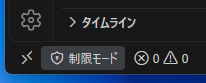
動画
- 適当な.cファイルを開く(空でも可。拡張機能は一定のファイルを開いているときのみ起動します)
- 左下のユーザー名部分をクリックする
- 大学のメールアドレス(ユーザー名)を入力する
- 匿名希望の有無を選択する
- 希望する場合、ランダムに生成された名前がログに使用されます
- 希望しない場合、いくつかの追加機能が利用できます。現時点では実行結果に対して教師からフィードバックを得られる場合があります
使用方法
アンインストール
本拡張機能を止めたい場合、あるいは不要になった場合などには下記の手順にてアンインストールを行うことができます。
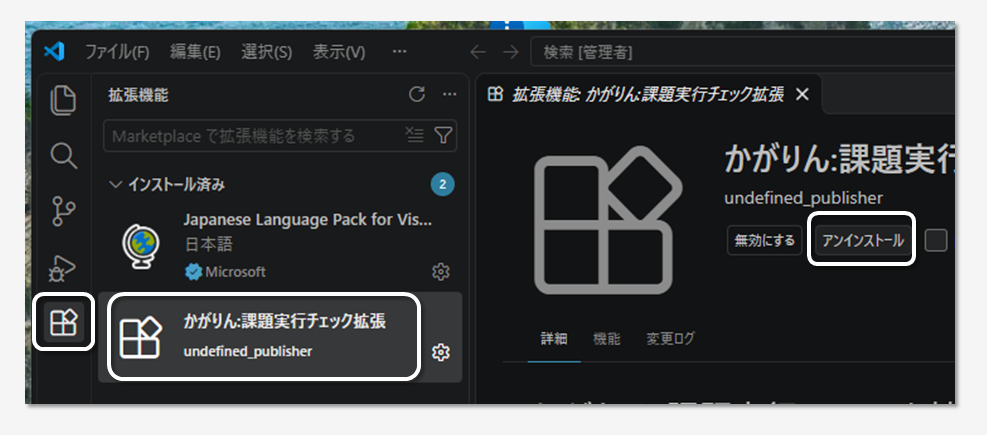
- VSCodeを表示する
- 「拡張機能」パネルを開く
- 本拡張機能を探し、選択
- 「アンインストール」を選択