課題プログラムチェックVSCode拡張機能 使用方法
Windows: cl.exeが使える状態でVSCode起動
Windowsの場合、cl.exeがインストールされていること(C++ によるデスクトップ開発)、VSCode内でcl.exeが認識できることの両方がプログラム実行に必要です。
下記コマンド入力時はスペースの有無に注意してください。(cdの後やcode .のcodeと.の間)
動画
- Developer PowerShell(or Command Prompt) for VS 18(2026時点最新)を開く
- エクスプローラーでプログラムを置いていくフォルダを表示する
- コンソールで
cdまで入力し、フォルダをドラッグ&ドロップ、ENTER - コンソールで
code .を入力し、ENTER
基本的には「Visual Studio Code から cl コマンドを使う」と同様です。
画面の見方
拡張機能は対応言語のファイルを開くことで起動し、主に画面左下に表示されるボタンを使用して操作を行います。
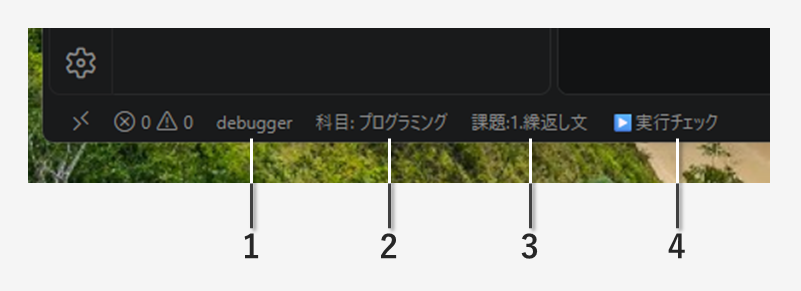
- ユーザー名ボタン。ユーザー名と匿名選択の設定(初期設定)に使用します
- 科目名表示。3のボタンを押すと表示されます
- 課題確認ボタン。下記で解説されます
- 実行チェックボタン。下記で解説されます
プログラム作成中: 課題確認
課題内容を簡易的に確認できます
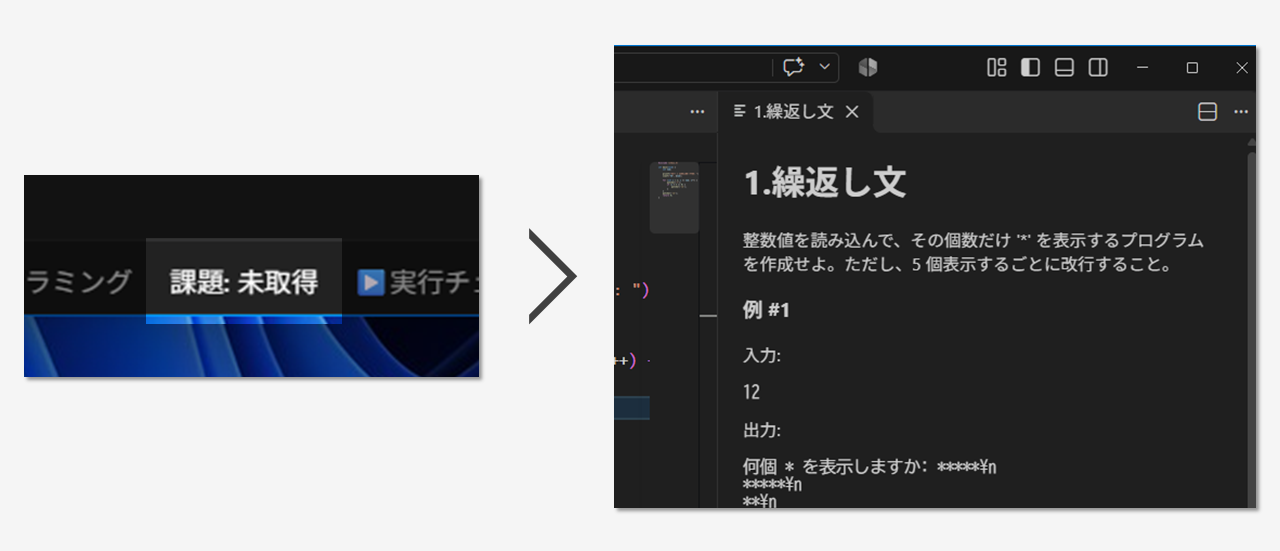
- VSCode画面左下、ステータスバー部分にある課題名ボタンを押すと課題を確認できます
- 「課題: ?」や「課題: 未取得」時にクリックすると、選択中のタブに当てはまる課題を検索します
- もう一度「課題: [課題名]」時にクリックすると、課題内容とテストケースの一部を簡易的に確認できます
プログラム完成後: 実行チェック
課題が完成後は、プログラムを実行し想定通りの出力が行われるかのチェックを行うことができます
動画
- 実行するプログラムのタブを選択し
- 画面左下の「実行チェック」ボタンを押す
- 結果が表示される
- 想定出力と実際出力の比較が表示されます
INFO
- テストケースは手動で作成されています。なるべく多くの間違いを発見できる組み合わせを目指していますが、見落としが発生する可能性があります
- 本拡張機能が確認するのはプログラムの動作です。「switch文は使用しない」といった書き方の指定は確認していません。
- 判定は機械的に完全一致で行われます。差異=不正解となるかはケースバイケースであることにご留意ください
- 例:「数値を入力してください: 」と「値を入力:」のような差異は問題ありませんが、文字を正しい位置に表示するために設ける位置調整用スペースの過不足は問題となります
- 課題ごとに何を許容すべきか定義することは不可能ではありませんが、1つ1つの課題ににそれを行うことは非常に時間がかかる・複雑なため実装されていません
- また、printfデバッグ(参考)などで独自の出力を加えた場合も差異として扱います